
MetaMask cüzdanınızı yarattınız ve artık Web3’ü keşfetmeye başladınız. MetaMask cüzdanları standart olarak Ethereum ağına bağlı şekilde geliyor. Fakat kısa süre içinde web3 üzerinde Ethereum ağından çok daha fazlasının bulunduğunu ve bu ağdaki işlem ücretlerinin çok yüksek olduğunu fark edeceksiniz. Güzel haber, MetaMask cüzdanınızı kullanarak Ethereum ağının yanı sıra BNB Chain, Polygon (MATIC), FTM, Arbitrum, Optimism ve Avalanche (Avax) gibi birçok da bağlanabilirsiniz. MetaMask cüzdanınıza bu ağları eklemenin bahsetmeye değer üç yolu var. Önce en pratik yöntemleri aşağıda görseller ile destekleyerek adım adım anlatacak, yazının en sonuna da manuel bir şekilde yapmak durumunda kalırsanız neler yapmanız gerektiğini ekleyeceğim. İyi okumalar.
1- Son güncellemeden sonra MetaMask kendi içinde ağ ekleme seçenekleri zaten sunuyor. Bunun için yapmanız gereken cüzdanınızı açtıktan sonra en üstteki ağa tıklayıp sonrasında ağ ekle yazısına tıklamak.

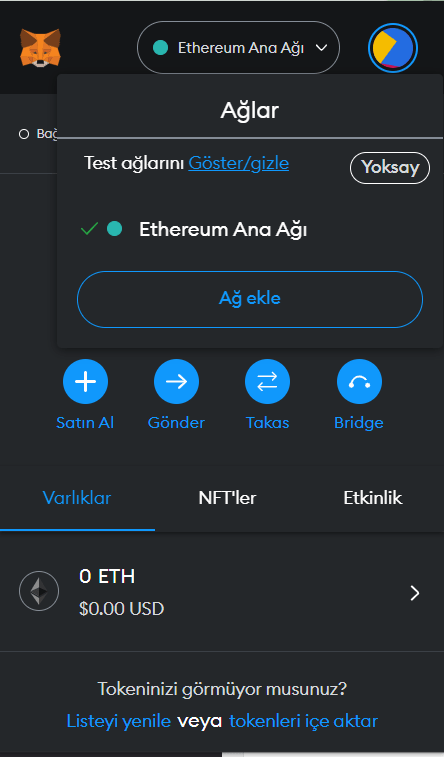
2- Açılan sayfada karşımıza ekleyebileceğimiz ağların bir listesi çıkacak. Burada tek yapmamız gereken istediğimiz ağın yanındaki “Ekle” yazısına tıklayarak işlemi onaylamak. Gerçekten hepsi bu kadar.

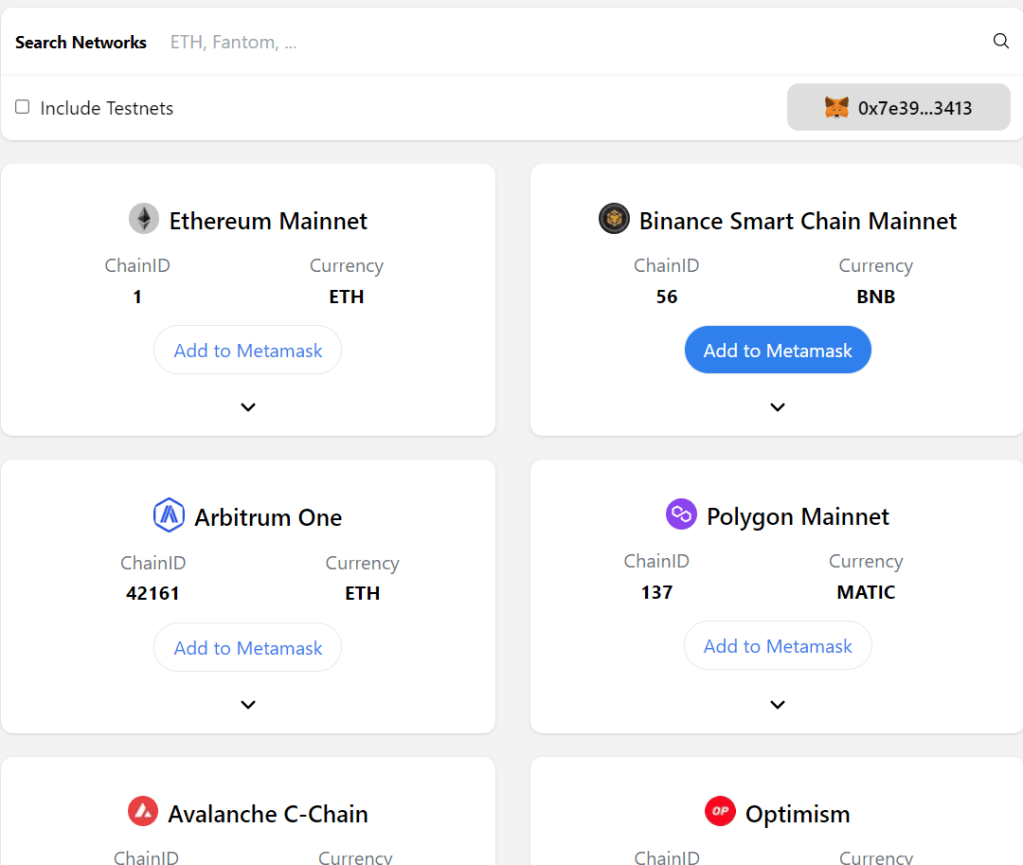
3- Ancak istediğiniz ağı burada bulamazsanız tam olarak bu iş için tasarlanmış olan chainlist.org sitesi de var. Burada karşımıza tüm ağların listesi çıkacak.
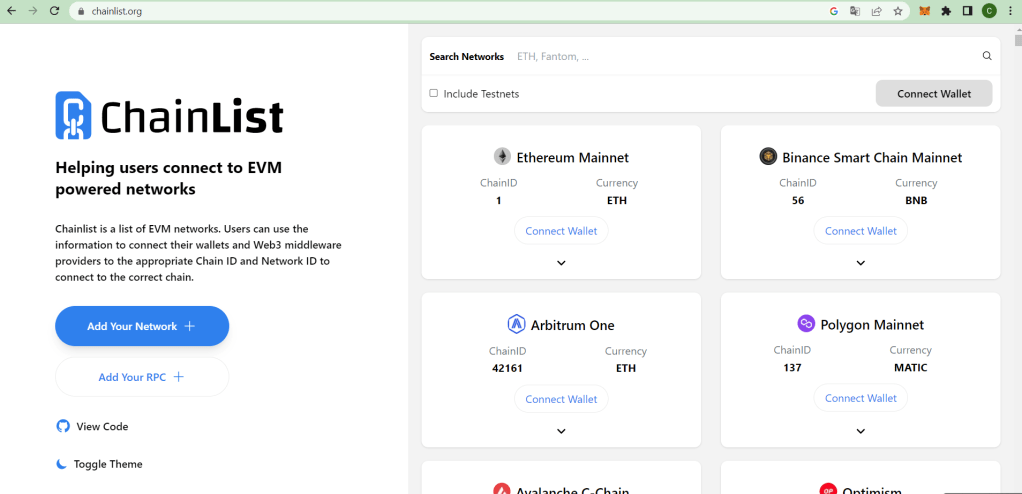
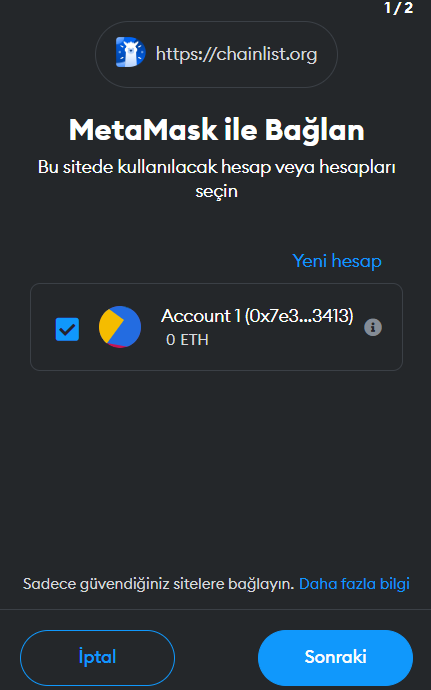
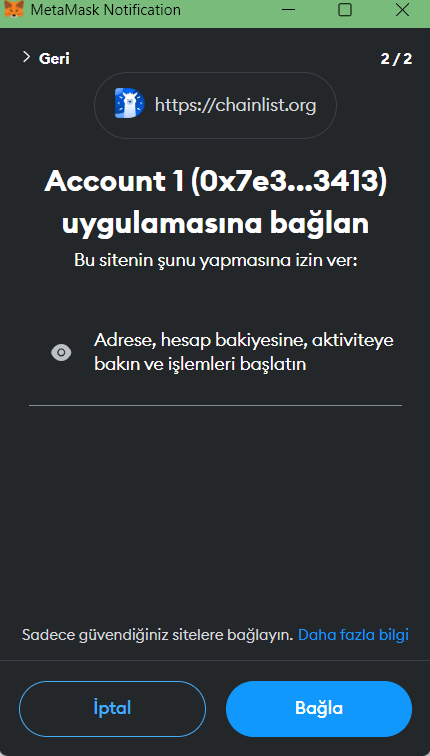
4- Sitede herhangi bir işlem yapabilmemiz için cüzdanımızın bağlı olması gerekiyor. Görselde de görüldüğü gibi, sağ üst köşedeki Connect Wallet yazısına tıklıyoruz. Şifre girmemizi isterse giriyoruz. Sonrasında karşımıza önce cüzdan seçimi çıkıyor; sonraki seçeneğine basarak ilerliyoruz. Devamında ise siteye bağlanmak için izin istiyor. Burada da bağla butonu ile ilerliyoruz. Bu süreç MetaMask ile bağlanacağınız her site için aynı şekilde çalışmakta.
5- Chainlist sitesine bağlı olduğumuza göre artık istediğimiz tüm ağları cüzdanımıza ekleyebiliriz. Bunun için tek yapmamız gereken ağların altında bulunan ‘Add to MetaMask’ yazısına tıklamak. Bu yazıda örnek olarak BNB Smart Chain’i (Eski adı ile Binance Smart Chain) ekleyeceğim.
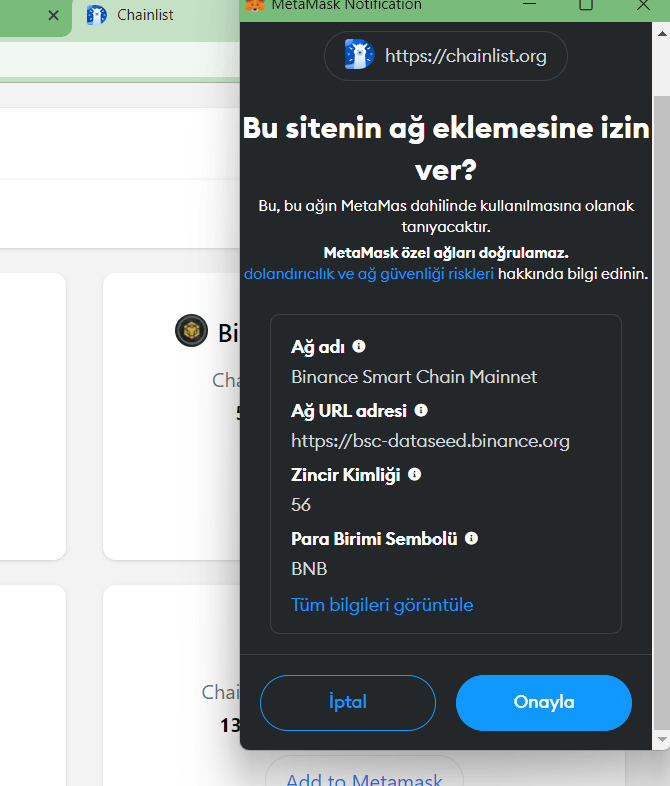
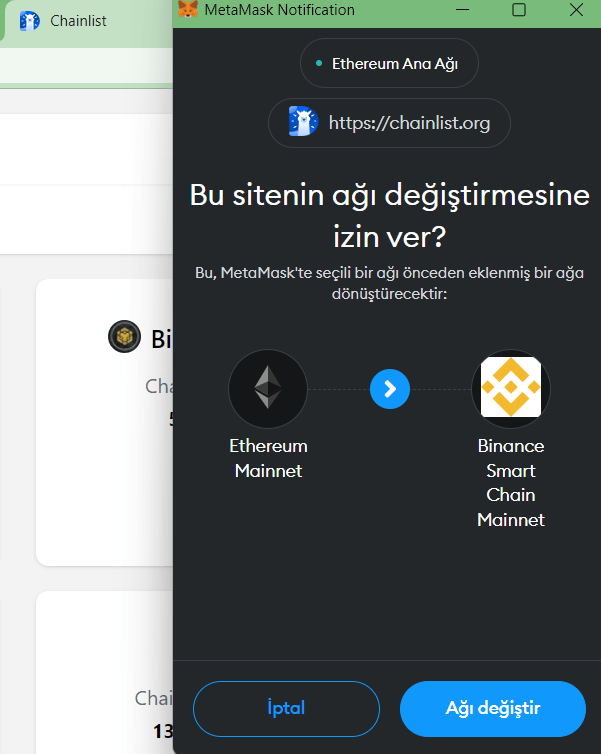
6- Add to Metamask yazısına tıkladığımızda cüzdan karşımıza aşağıdaki ilk görseldeki bir pencere açarak onay isteyecek. Onay verdikten sonra ikinci görseldeki gibi bir pencere açılarak size ağ değiştirmek isteyip istemediğinizi soracak. Biz bir önceki aşamada onay verdiğimizde yeni ağ cüzdana zaten eklendiği için burada karar size kalmış.
7- Bir önceki adımda ağ değiştir deseniz de demeseniz de, cüzdanınıza eklediğiniz ağlar arasında geçiş yapmak da oldukça kolay. Cüzdanınıza tıkladığınızda en üstte ortada yazan ağa tıklarsanız, ekli olan bütün ağları görebilir, aralarında geçiş yapabilirsiniz.

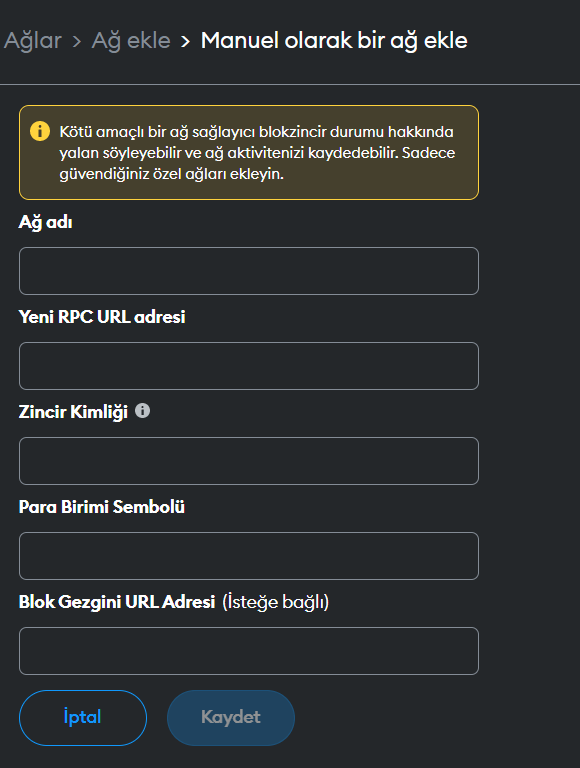
8- Ekstra ( Manuel Kurulum) : Çok tercih edilen bir yöntem değildir. Belki airdrop peşinde koşarken yeni çıkan bir ağın testnetini cüzdanınıza eklemek amacıyla böyle bir şey yapmak zorunda kalabilirsiniz. Bir ağı MetaMask’e manuel olarak eklemeniz gerekirse 5. adımdaki gibi cüzdanın en üst kısmında bulunan ağa tıklayıp, listenin en altındaki ağ ekle bölümüne tıklıyoruz. Önümüze gelen listenin en altında “Manuel olarak bir ağ ekle” yazısına tıkladığımızda ise aşağıdaki görselle karşılaşıyoruz. Burada yapmamız gereken istenen bilgileri doğru şekilde girmek. Aşağıya BNB Testnet’in bilgilerini örnek olarak ekliyorum. Bu bilgileri eksiksiz ve hatasız bir şekilde girdikten sonra “Kaydet” tuşuna basarak yine onay veriyoruz.

Bu yazının faydalı olabileceğini umuyorum. Sorularınız için benimle Twitter üzerinden iletişime geçebilirsiniz.
 COIN THERAPY
Yorum bırakın